
HEIC Dosyası Nasıl Açılır? iPhone Fotoğrafları Windows'ta Açılmıyorsa 5 Çözüm
iPhone fotoğrafların bilgisayarda açılmıyor mu? HEIC dosyasının ne olduğunu, neden açılmadığını ve Windows, Mac, Android ve iPhone'da 5 ücretsiz çözümü adım adım anlatıyoruz.
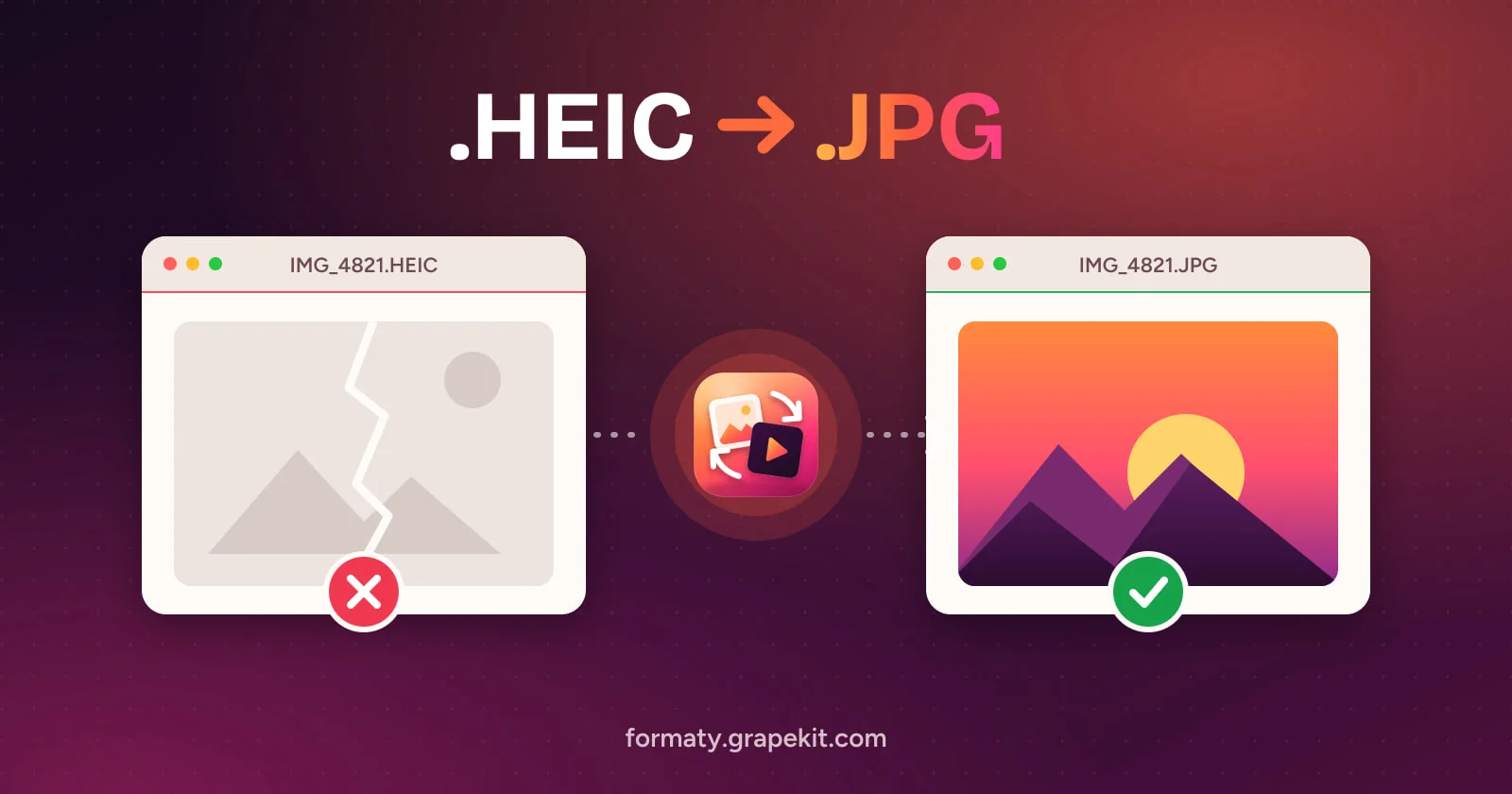
iPhone'dan bilgisayara attığın fotoğraflar açılmıyor, uzantısı da .HEIC görünüyorsa sorun fotoğraflarda değil, biçimde. HEIC, Apple'ın kullandığı yer tasarrufu sağlayan bir fotoğraf biçimidir ve Windows bu dosyaları kendiliğinden açamaz. İyi haber: Birkaç dakikada, ücretsiz olarak çözebilirsin.
Kısa cevap: HEIC dosyasını açmanın en hızlı yolu onu JPG'ye çevirmektir. Tarayıcıda çalışan ücretsiz bir HEIC JPG dönüştürücü ile fotoğraflarını sürükleyip bırakman yeterli; program kurman gerekmez. Dosyayı JPG'ye çevirmeden açmak istiyorsan Windows'a Microsoft Store'dan "HEIF Görüntü Uzantıları" eklentisini kurabilirsin. Sorunun bir daha yaşanmaması için iPhone'da Ayarlar > Kamera > Biçimler > "En Uyumlu" seçeneğini açabilirsin.
Bu rehberde HEIC'in ne olduğunu, neden açılmadığını ve Windows, Mac, Android ve iPhone'da sorunu çözmenin 5 yolunu adım adım anlatıyoruz. Sonunda hangi yöntemin sana uygun olduğunu seçmen için kısa bir karşılaştırma ve en sık sorulan soruların cevapları da var.
HEIC dosyası nedir?
HEIC (High Efficiency Image Container), yüksek verimli görüntü biçimi HEIF'in Apple tarafından kullanılan türüdür. Görüntüyü, video dünyasından bilinen HEVC (H.265) sıkıştırmasıyla saklar. Apple bu biçime 2017'de iOS 11 ile geçti; o tarihten beri iPhone 7 ve sonraki modeller fotoğrafları varsayılan olarak HEIC olarak kaydeder.
HEIC'i JPG'den ayıran temel fark sıkıştırma verimidir. Aynı görsel kalitede bir HEIC fotoğraf, JPG karşılığının çoğu zaman yaklaşık yarısı kadar yer kaplar. 128 GB'lık bir telefonda bu, binlerce fotoğraf fazladan yer demektir. Bunun yanında HEIC şunları da destekler:
- Daha geniş renk derinliği: JPG'nin 8 bit sınırına karşılık 16 bite kadar renk bilgisi saklayabilir; gökyüzü gibi geçişlerde bantlanma daha az olur.
- Tek dosyada birden çok görüntü: Canlı Fotoğraflar (Live Photos) ve seri çekimler gibi.
- Derinlik ve saydamlık bilgisi: Portre modundaki arka plan bulanıklığını sonradan düzenleyebilmen bu sayede mümkün olur.
HEIC dosyası neden açılmıyor?
Sorun dosyanın bozuk olması değil, açmaya çalıştığın yerin bu biçimi tanımamasıdır. HEIC'in kullandığı HEVC sıkıştırması lisans ücretine tabidir; bu yüzden birçok yazılım ve web sitesi bu biçimi varsayılan olarak desteklemez. En sık karşılaşılan durumlar:
- Windows 10 ve 11: Fotoğraflar uygulaması HEIC dosyasını açmaz ya da "Bu dosyayı görüntülemek için HEIF Görüntü Uzantıları gerekiyor" uyarısı verir.
- Web siteleri ve başvuru formları: Okul, iş başvurusu, kargo ya da sigorta formları gibi birçok sistem yalnızca JPG ve PNG kabul eder; HEIC yüklediğinde "geçersiz dosya biçimi" hatası alırsın.
- Eski Android telefonlar ve programlar: Android 9 öncesi cihazlar ve eski fotoğraf düzenleme programları HEIC'i tanımayabilir.
- E-posta ile gönderilen fotoğraflar: Karşı taraf Windows kullanıyorsa ek olarak gönderdiğin HEIC fotoğrafı açamayabilir.
HEIC dosyasını açmanın 5 yolu
Aşağıdaki yöntemleri en hızlıdan en kalıcıya doğru sıraladık. Elinde zaten HEIC fotoğraflar varsa ilk üç yöntemden birini, bundan sonra sorun yaşamak istemiyorsan son iki yöntemi kullan.
1. HEIC'i tarayıcıda JPG'ye çevir (her cihazda çalışır)
Program kurmadan, Windows, Mac, Linux, Android ya da iPhone fark etmeksizin en hızlı çözüm budur. Formaty HEIC JPG dönüştürücü ile:
- HEIC fotoğraflarını sayfadaki alana sürükle ya da "Dosya seç" düğmesine bas. Birden çok fotoğrafı aynı anda ekleyebilirsin.
- Hedef biçim olarak JPG seçili gelir. İstersen kalite ayarını değiştirebilirsin; günlük kullanım için varsayılan ayar idealdir.
- "Dönüştür" düğmesine bas. Fotoğraflar birkaç saniye içinde hazır olur; tek tek ya da hepsini tek ZIP dosyası olarak indirebilirsin.
Dönüştürme işlemi kendi tarayıcında, kendi cihazında yapılır; bu yüzden fotoğraf sayısı arttıkça bile hızlıdır. Saydam arka plan ya da kayıpsız kalite gerekiyorsa aynı şekilde HEIC'i PNG'ye çevirebilirsin.
2. Windows'a HEIF Görüntü Uzantıları'nı kur
Fotoğrafları çevirmeden, doğrudan Windows'ta açmak istiyorsan Microsoft'un kendi eklentisini kurabilirsin:
- Başlat menüsünden Microsoft Store'u aç.
- Arama kutusuna "HEIF Görüntü Uzantıları" (HEIF Image Extensions) yaz ve ücretsiz eklentiyi yükle.
- HEIC dosyasına çift tıkla; Fotoğraflar uygulamasında açılacaktır.
Bazı bilgisayarlarda dosyaların açılması için ayrıca "HEVC Video Uzantıları" eklentisi de gerekir. Bu eklenti Store'da küçük bir ücret karşılığında sunulur. Eklenti kurulduktan sonra dosyayı Fotoğraflar'da açıp "Farklı kaydet" ile JPG olarak da kaydedebilirsin. Unutma: Bu yöntem yalnızca senin bilgisayarında işe yarar; fotoğrafı gönderdiğin kişi yine açamayabilir.
3. Mac'te Önizleme ile dışa aktar
macOS, High Sierra sürümünden beri HEIC'i kendiliğinden açar. Fotoğrafı başka biri için JPG'ye çevirmen gerekiyorsa:
- HEIC dosyasını Önizleme (Preview) ile aç.
- Menüden Dosya > Dışa Aktar'ı seç.
- Biçim olarak JPEG'i seç, kalite kaydırıcısını ayarla ve kaydet.
Çok sayıda fotoğraf için Önizleme'de hepsini seçip aynı anda dışa aktarabilirsin.
4. iPhone'dan aktarırken otomatik JPG'ye çevrilmesini sağla
Fotoğrafları kabloyla Windows bilgisayara aktarıyorsan, iPhone bunları aktarım sırasında kendisi uyumlu biçime çevirebilir:
- iPhone'da Ayarlar > Fotoğraflar'a git.
- En alttaki "Mac'e veya PC'ye Aktar" bölümünde Otomatik'i seç.
Bu ayar açıkken telefonda fotoğraflar HEIC olarak kalır, ama bilgisayara kopyalarken JPG'ye dönüştürülür. Böylece telefonda yer tasarrufundan vazgeçmeden bilgisayarda sorunsuz açılan dosyalar elde edersin. "Orijinalleri Koru" seçiliyse dosyalar HEIC olarak aktarılır.
5. iPhone kamerasını JPG çekecek şekilde ayarla
Fotoğrafları sık sık başkalarıyla paylaşıyor ya da sürekli web formlarına yüklüyorsan kaynağında çözmek isteyebilirsin:
- Ayarlar > Kamera > Biçimler'e git.
- En Uyumlu seçeneğini işaretle.
Bundan sonra çektiğin fotoğraflar JPG, videolar H.264 olarak kaydedilir. İki önemli not: Bu ayar yalnızca yeni çekimleri etkiler, telefonundaki eski HEIC fotoğrafları değiştirmez. Ayrıca JPG dosyalar daha büyük olduğu için telefonunda ve iCloud'da daha hızlı yer dolar.
Hangi yöntemi seçmelisin?
- Elinde birkaç fotoğraf var ve hemen lazım: 1. yöntem. Kurulum yok, her cihazda çalışır.
- Windows bilgisayarında sürekli HEIC açıyorsun: 2. yöntem. Eklentiyi bir kez kurarsın.
- Mac kullanıyorsun ve başkasına göndereceksin: 3. yöntem.
- Fotoğrafları düzenli olarak kabloyla bilgisayara yedekliyorsun: 4. yöntem. Telefonda yer kazanmaya devam edersin.
- HEIC ile hiç uğraşmak istemiyorsun: 5. yöntem. Bedeli daha fazla depolama alanı.
JPG mi, PNG mi? Hangi biçime çevirmeli?
Çoğu durumda doğru cevap JPG'dir. JPG her cihazda, her programda ve her web sitesinde açılır; fotoğraflar için dosya boyutu ile kalite arasında en iyi dengeyi sunar. PNG ise kayıpsızdır; ekran görüntüleri, metin içeren görseller ya da üzerinde tekrar tekrar düzenleme yapacağın dosyalar için uygundur. Ancak bir fotoğrafı PNG'ye çevirmek dosya boyutunu birkaç kat büyütebilir. Kısacası: Paylaşmak ve yüklemek için JPG, düzenlemek ve arşivlemek için PNG.
Dönüştürürken kaliteyi korumak için ipuçları
- Kaliteyi %85–92 arasında tut. Bu aralıkta JPG, gözle ayırt edilemeyecek kadar orijinale yakındır. %100 seçmek kaliteyi artırmaz, yalnızca dosyayı büyütür.
- Orijinalleri silme. HEIC'ten JPG'ye çevirmek kayıplı bir işlemdir. Orijinal dosyaları telefonda ya da iCloud'da tutarsan gerektiğinde tekrar dönüştürebilirsin.
- Bir sitenin boyut sınırı varsa önce çevir, sonra küçült. Başvuru formları çoğu zaman "en fazla 500 KB" gibi sınırlar koyar. Fotoğrafı JPG'ye çevirdikten sonra fotoğraf küçültme aracıyla hedef boyutu KB olarak girebilirsin.
- Belge fotoğraflarını PDF yap. Kimlik, fatura ya da diploma fotoğraflarını tek dosyada göndermen gerekiyorsa JPG'ye çevirdikten sonra JPG'den PDF oluşturabilirsin.
Sık sorulan sorular
HEIC'i JPG'ye çevirince kalite düşer mi?
İyi bir dönüştürücüyle ve %85 üzeri kalite ayarıyla fark gözle görülmez. JPG daha az verimli sıkıştırdığı için dosya boyutu genellikle HEIC'ten biraz büyük olur; bu, kalitenin korunduğunun da işaretidir.
HEIC dosyası Windows'ta ücretsiz açılır mı?
Evet. Microsoft Store'daki HEIF Görüntü Uzantıları ücretsizdir. Bazı bilgisayarlarda ek olarak ücretli HEVC Video Uzantıları gerekebilir; bunu istemiyorsan dosyaları ücretsiz bir çevrimiçi dönüştürücüyle JPG'ye çevirebilirsin.
iPhone'da HEIC'i kapatırsam eski fotoğraflarım da JPG olur mu?
Hayır. "En Uyumlu" ayarı yalnızca bundan sonra çekeceğin fotoğrafları etkiler. Telefonundaki mevcut HEIC fotoğrafları JPG yapmak için onları bir dönüştürücüyle çevirmen gerekir.
WhatsApp ile gönderdiğim fotoğraflar neden açılıyor?
WhatsApp ve benzeri mesajlaşma uygulamaları fotoğrafı gönderirken kendileri JPG'ye dönüştürüp sıkıştırır. Bu yüzden karşı taraf sorun yaşamaz, ancak fotoğraf kalitesi de düşer. Orijinal kaliteyi korumak istiyorsan fotoğrafı JPG'ye çevirip belge olarak göndermek daha iyidir.
Android telefon HEIC dosyasını açabilir mi?
Android 9 ve sonraki sürümleri kullanan çoğu telefon HEIC fotoğrafları galeride açabilir. Eski telefonlarda ya da bazı uygulamalarda sorun yaşıyorsan dosyayı JPG'ye çevirmek en garantili çözümdür.
Çok sayıda HEIC fotoğrafı aynı anda çevirebilir miyim?
Evet. Formaty'de birden çok fotoğrafı aynı anda ekleyip tek seferde dönüştürebilir, sonuçları tek bir ZIP dosyası olarak indirebilirsin. Yüzlerce fotoğraflık arşivler için Formaty'nin Windows masaüstü uygulaması daha hızlıdır ve dosya sınırı yoktur.
Bu yazıdaki işlemi şimdi ücretsiz yap:
HEIC'i JPG'ye Çevir